iPhone / iPad の最初から入っている英語音声は、機械的で少しこもって聞こえることがあります。 設定から高品質な英語音声を一度ダウンロードしておくと、読み上げがぐっと自然になり、リスニングやシャドーイングの効果が上がります。 所要 約3分・1回だけの設定です。
※ iOS のバージョンにより名称や配置が少し異なる場合があります。大きな流れは同じです。
ダウンロードの手順
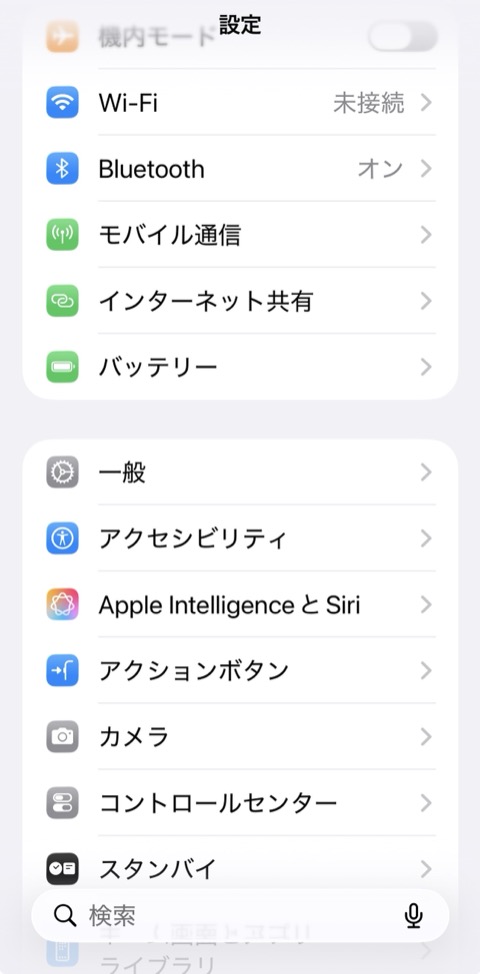
「設定」を開き、「アクセシビリティ」をタップ
ホーム画面や App ライブラリから 歯車マークの「設定」 を開き、少し下にある 「アクセシビリティ」 をタップします。
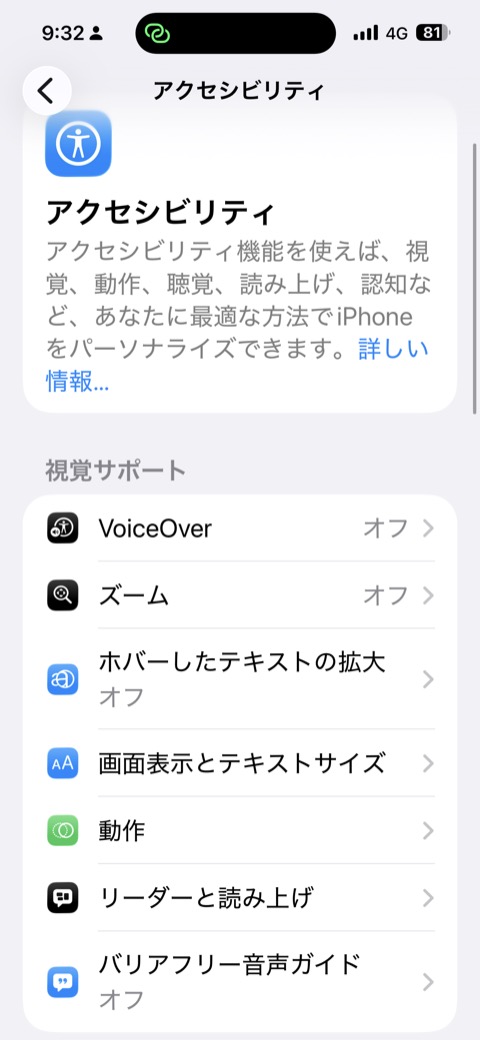
「リーダーと読み上げ」をタップ
アクセシビリティの画面が開いたら、その中の 「リーダーと読み上げ」 をタップします。
※ iOS のバージョンによっては「読み上げコンテンツ」という名前のこともあります。
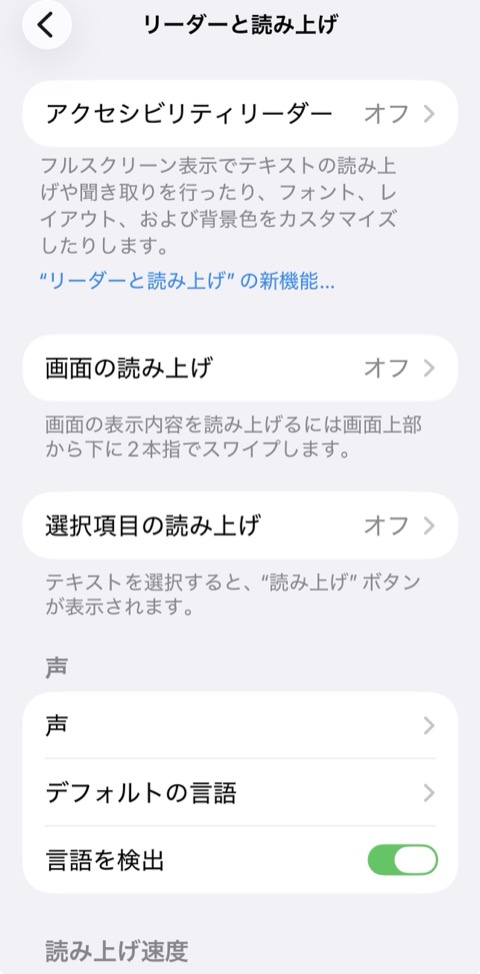
「声」をタップ
「リーダーと読み上げ」の画面をすこし下にスクロールし、「声」 をタップします。
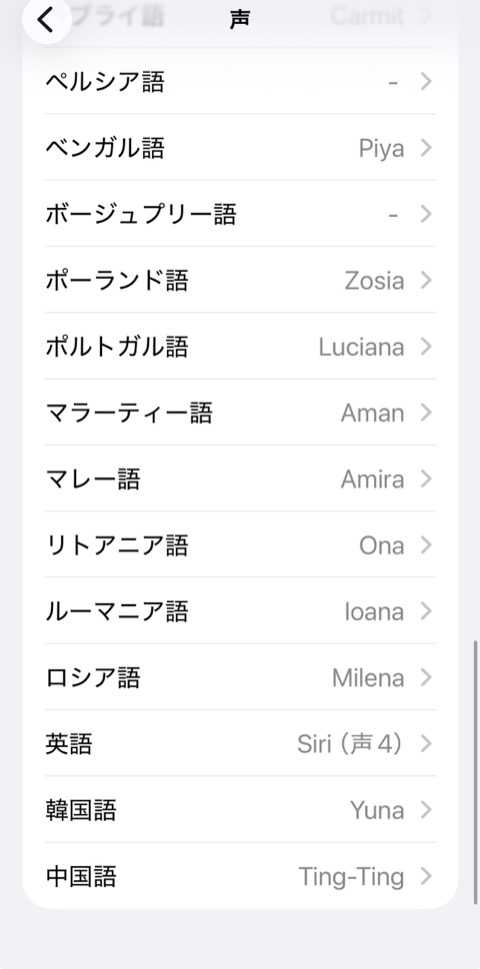
言語の一覧から「英語」を選ぶ
言語がずらっと並ぶので、下の方にある 「英語」 をタップします。
※ ここで選ぶのは「英語」です。日本語の声は最初から入っているので、設定は要りません。
もう一度「声」をタップ
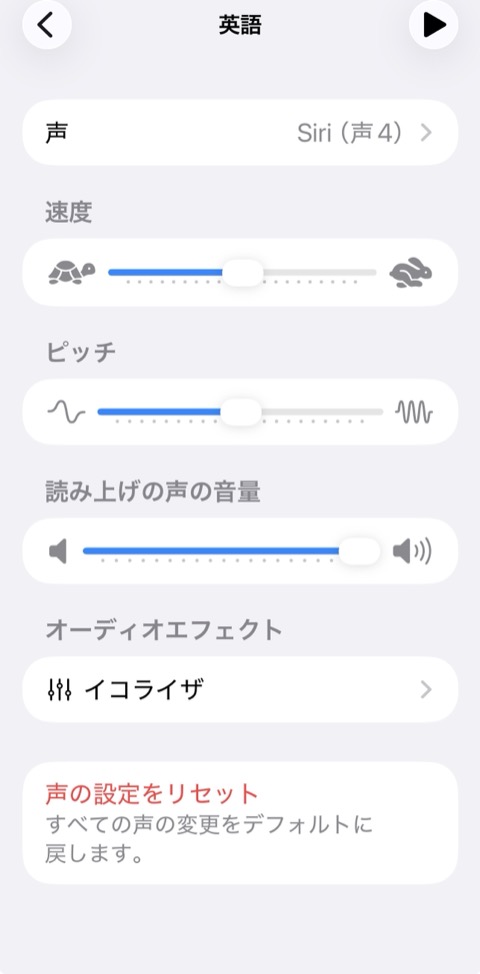
英語の画面が開いたら、上部の 「声」 をもう一度タップします。ここが少し分かりにくい所です。
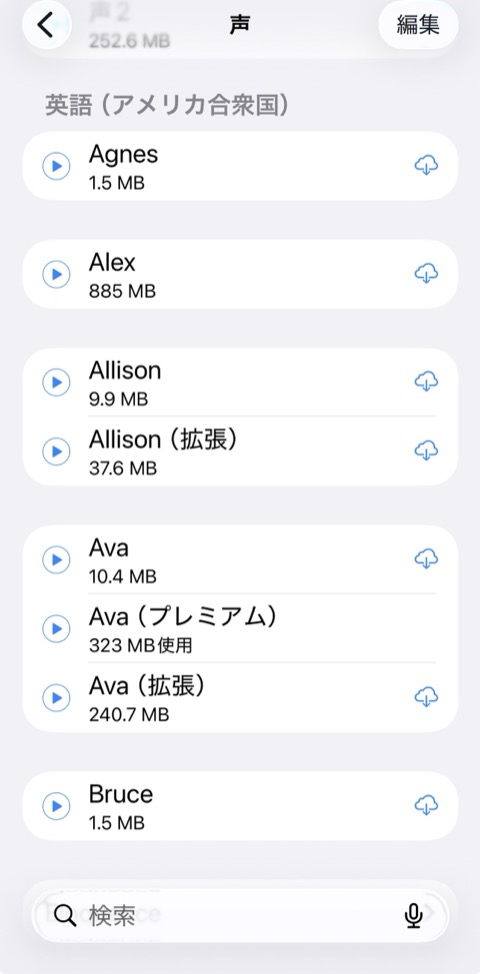
使いたい声の「雲+下矢印」でダウンロード
声の一覧が出ます。名前の右にある 雲に下矢印のアイコン(↓の雲)をタップすると、その声のダウンロードが始まります。
おすすめ: Samantha / Evan / Tom など。1つ 100〜250MB ほどあるので Wi-Fi 推奨です。いくつか入れておくと、いろいろな声で練習できます。
アプリに戻って反映する
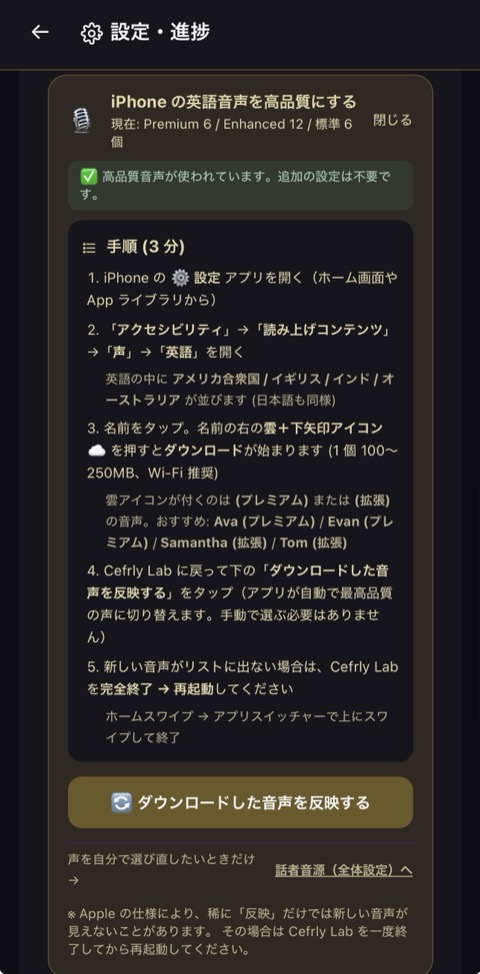
「仕事英語 Cefrly Lab」に戻り、音声設定のガイドにある 「ダウンロードした音声を反映する」 をタップします。これで、いま入れた高品質音声が読み上げに使われます。
※ 反映されない時は、アプリを一度終了して開き直すと確実です(ホーム下から上にスワイプ → アプリを上に払って終了)。
こんな時は
ダウンロードしたのに、声が変わらない
アプリ内の 「ダウンロードした音声を反映する」 を押してください。それでも変わらない時は、アプリを一度終了して開き直すと反映されます。Apple の仕様で、まれに再起動しないと新しい声が現れないことがあります。
どの声を選べばいい?
名前の後ろに (拡張) や (プレミアム) と付く声(Samantha・Evan など)が自然でおすすめです。もちろん標準の声のままでも学習できます。男女いくつか入れておくと、教材の登場人物ごとに聞き分けられて楽しいです。
通信量・ストレージが心配
声は 1つ 100〜250MB ほどです。Wi-Fi でのダウンロードをおすすめします。不要になったら、同じ画面で声を左にスワイプして削除できます。
主人公(日本人)の英語が、他の登場人物と同じ声になる/少し不自然
アプリの 「設定 → 話者音源」 で、登場人物ごとに声を割り当てられます。日本人の主人公が英語を話すときの声(英語の代用音声) もここで選べるので、主人公だけ別の英語の声にできます。この手順で英語音声を何種類か入れておくと、選べる声が増えます。
※ 英語の声を1つも割り当てていないと、場面によっては読み上げが不自然になることがあります。まずは上の手順で英語音声を入れ、アプリの「話者音源」で割り当ててください。
Android を使っています
Android 版は準備中です。公開時に、Android 向けの音声設定の手順もこちらに掲載します。
うまくいかない時は、コミュニティ(Discord)でお気軽に質問してください。画面のスクリーンショットを送ってもらえれば、どこを押すか一緒に確認します。